
- Создание и ведение бюджетной сметы
- Подключение и начало работы
- Как работать с сервисом
- Вход и регистрация
- Принцип работы
- Функционал личного кабинета Минфина
- Личные кабинеты — электронный каталог, гид по личным кабинетам
- Настройка
- Корневой сертификат ЭБ
- Установка корневого сертификата
- Сертификат Континент TLS VPN
- Установка клиента TLS VPN
- Установка средства электронной подписи «Jinn-Client»
- Установка модуля для работы с электронной подписью «Cubesign»
- Функции личных кабинетов
- Региональные документы: Прочие
- Формирование проектов бюджетных смет
- Служба поддержки
- «Электронный бюджет» Минфина и Федерального казначейства
- Переход из главного меню
- ЭЦП для ГИИС Электронный бюджет
- Что делать, если не работает подпись в «Электронном бюджете»
- Как получить ЭП для ГИИС Электронный бюджет
- Как подключиться к системе
- Преимущества работы с нашим УЦ
- Удобство и простота оформления заявки
- Оперативность выпуска ЭП
- Разнообразие тарифных планов
Создание и ведение бюджетной сметы
Процесс формирования БС проходит в несколько этапов, от ввода данных и утверждения стоимости до подписания и утверждения сметы. Давайте посмотрим на основные шаги:
- Сначала загружается документация BS. Для этого вы можете заполнить данные вручную или импортировать уже готовый файл, после чего запись отобразится в журнале.
- Затем проводят аргументацию стоимости и формулируют предварительные предложения по покупке.
- На следующем этапе BS отправляется на утверждение. Ответственный орган направляет мотивированный ответ с рекомендациями, поправками и комментариями.
- После утверждения сметы ее подписывают, после чего вносят в электронный реестр.
Подключение и начало работы
Настройка браузера — довольно важный шаг. Браузер Mozilla Firefox идеально подходит для работы в системе.
Когда все необходимые программы и сертификаты будут установлены, можно начинать процесс работы с EL. Чтобы получить полный доступ к системе, вам необходимо открыть интернет-браузер. Например, Mozilla Firefox. Порядок действий и шагов настройки следующий:
- открывается главное окно браузера;
- в меню Инструменты нажмите на пункт Настройки;
- откройте раздел «Еще» и перейдите на вкладку «Сеть;
- в разделе настроек «Подключение» выберите раздел «Настроить;
- откроется окно с параметрами подключения, в котором необходимо установить «Ручные настройки прокси-сервиса»;
- установить значения в строках HTTP-прокси: 127.0.0.1; порт: 8080;
- подтверждать действия;
- в разделе «Настройки» нажмите «ОК.
Далее необходимо произвести прямые настройки электронной библиотеки в браузере. Делается это так:
- войдите и перейдите по ссылке http://lk.budget.gov.ru/udu-webcenter;
- откроется окно с просьбой выбрать сертификат. Вам нужно определить, в какой памяти он находится, и указать на сам файл;
- при появлении запроса нужно ввести пароль для закрытой части и подтвердить;
- если все данные введены правильно, откроется окно личного кабинета.
Портал можно использовать на рабочем месте, все операции выполняются через различные пункты и подпункты главного меню.
Как работать с сервисом
Приказ Министерства финансов Российской Федерации от 14 ноября 2017 года № 185н «О Порядке формирования (изменения) реестровых записей при формировании, ведении и утверждении общероссийских базовых (отраслевых) перечней (классификаторов) государственных и муниципальных услуг, оказываемых физическим лицам, Структуре уникального номера реестровой записи общероссийского базового (отраслевого) перечня (классификатора) государственных и муниципальных услуг, оказываемых физическим лицам, а также Порядке размещения указанных перечней (классификаторов) и реестровых записей, их образующих, на едином портале бюджетной системы Российской Федерации»
14 ноября 2017 г. 185н Орган, выдавший: Минфин РФ Тип документа: Уровень заказа: федеральный
Вход и регистрация
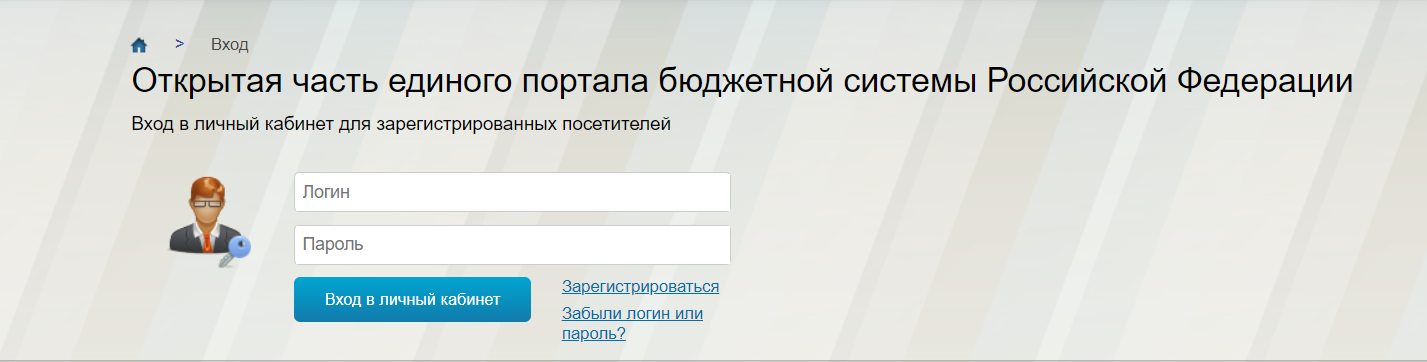
Для нормальной работы с порталом необходимо скачать специализированное программное и аппаратное обеспечение. Однако для начала требуется регистрация. Вы можете авторизоваться в системе на сайте budget.gov.ru. В разделе «Вход» находится форма регистрации, процесс простой и удобный, разобраться в нем можно довольно быстро.
Приказ Министерства финансов Республики Башкортостан от 29 декабря 2015 года № 254 «Об утверждении Регламента представления в Министерство финансов Республики Башкортостан участниками бюджетного процесса, а также юридическими лицами, не являющимися участниками бюджетного процесса, документов и информации в целях формирования реестра участников бюджетного процесса, а также юридических лиц, не являющихся участниками бюджетного процесса» (в редакции от 16.12.2020)
29 декабря 2015 г. 254 Орган, выдавший: Министерство финансов Республики Беларусь Тип документа: Уровень заказа: Региональный
Приказ Министерства финансов Российской Федерации от 23 декабря 2014 года № 163н «О порядке формирования и ведения реестра участников бюджетного процесса, а также юридических лиц, не являющихся участниками бюджетного процесса» (в редакции от 07.06.2019)
23 декабря 2014 г. 163н Эмитент: Министерство финансов Российской Федерации Тип документа: Уровень приказа: Федеральный
Приказ Министерства финансов Российской Федерации от 28 декабря 2016 года № 243н «О составе и порядке размещения и предоставления информации на едином портале бюджетной системы Российской Федерации» (в редакции от 28.12.2018)
28 декабря 2016 г. 243n Тип документа: Уровень заказа: Федеральный
Принцип работы
С EB могут работать организации, имеющие разрешение Министерства финансов. Учреждения, допущенные к работе, должны предпринять определенные действия. Порядок подключения, вставки, установки и настройки описан в письме Минфина РФ от 17 июня 2016 г., опубликованном под номером 21-03-04 / 35490.
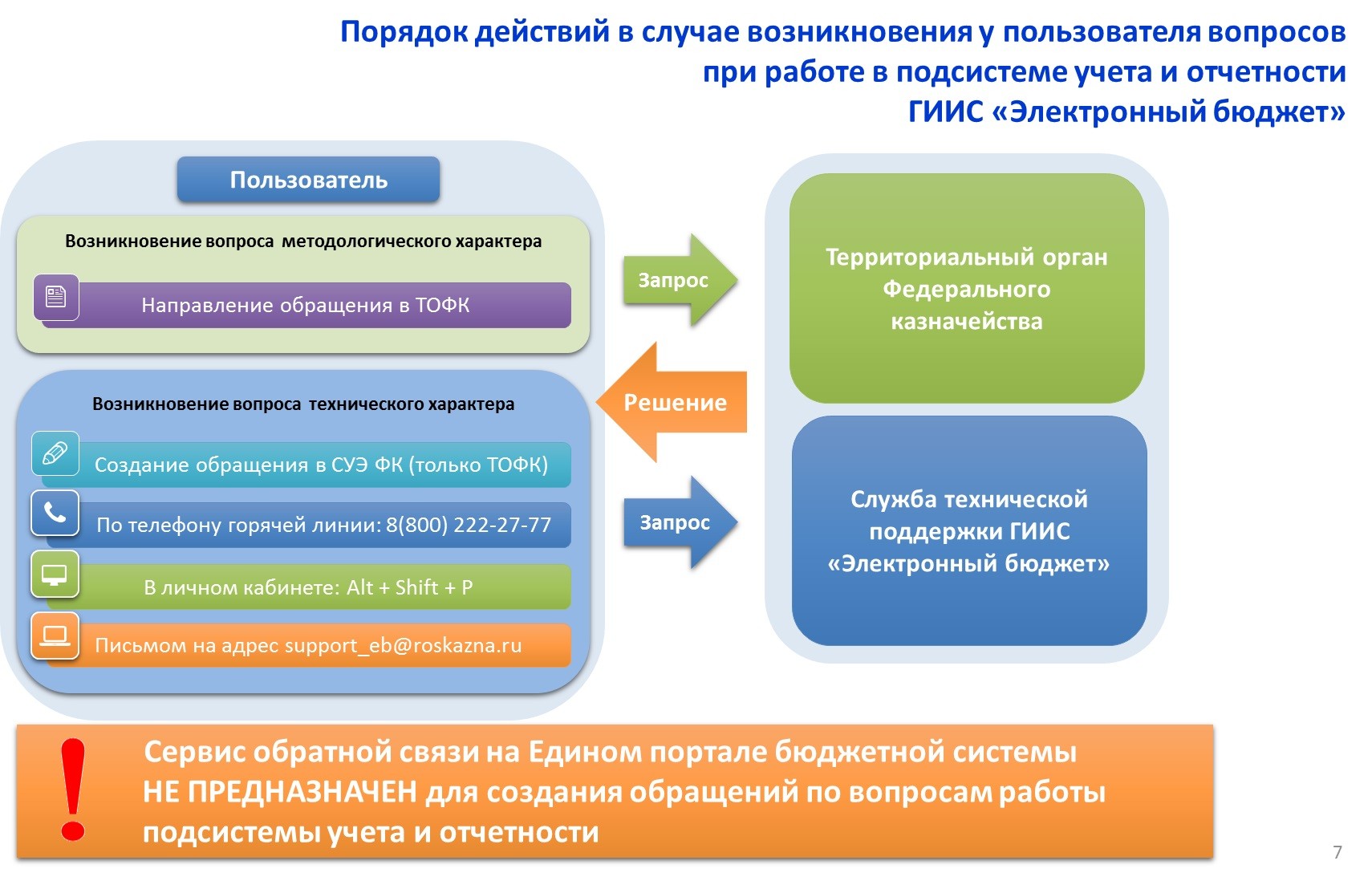
Решаем вопросы и проблемы
На сайте EB есть специальная инструкция по применению. Он содержит все шаги и действия, необходимые для начала полноценной работы.
Порядок этапов следующий:
- перед началом работы необходимо вывесить приказ о назначении ответственных сотрудников, которые выполняют все действия в системе и размещают там различные материалы;
- проводится подготовка рабочего места;
- у каждого ответственного сотрудника должен быть свой сертификат и ключ электронной цифровой подписи (если регистрация завершена и есть ключи для ЕИС, новые не требуются);
- установлены программы и драйверы;
- заявка на подключение отправляется по специальной унифицированной форме (письмо Минфина от 20 октября 2016 г. № 21-03-04 / 61291);
- заявление должно содержать приказ о назначении сотрудников, имеющих право работать в системе, файлы с сертификатами электронной подписи, согласие сотрудника на обработку его персональных данных, форму доверенности, утвержденную Минфином;
Все документы необходимо предоставить в территориальный орган Федерального казначейства. Далее следует этап проверки представленной документации. Организация в это время должна завершить регистрацию сотрудников в EIS, установить необходимые сертификаты электронных подписей и назначить менеджеров определенного вида бизнеса в EL. Персонал, уполномоченный выполнять работу в системе, должен быть зарегистрирован в соответствии с требованиями руководящих органов или федеральных властей.
Функционал личного кабинета Минфина
После прохождения авторизации в lk пользователь получает следующие навыки:
- Получить информацию об экономической системе и ее организации в России,
- Доступ к данным о реализации публично-правовых возможностей, их участии в отношениях, которые регулируются экономическим законодательством страны,
- Доступ к различной информации, описываемой Министерством денег Российской Федерации, исходя из экономических возможностей.
Как видите, личный кабинет предоставляет достаточно обширный функционал и доступ к необходимой информации. Если у пользователя есть задачи с доступом к лк или его работе, специалисты службы поддержки оперативно решат проблему или предложат варианты решения для клиента.
Личные кабинеты — электронный каталог, гид по личным кабинетам
Портал предоставляет пользователю электронную информацию, связываясь с организациями и учреждениями, используя интернет-банкинг и совершая платежи через интернет-ресурсы.
Информация структурирована по исполнителям и функциональным возможностям. Обобщение информации по принципу единообразия в категории делает сайт удобным приложением. Для активных пользователей смартфонов и планшетов вы можете загружать мобильные приложения на свое устройство, если предоставляется формат для вашей организации.
Администраторы сайта окажут помощь в соответствии с требованиями для регистрации или доступа к официальным сайтам.
Портал ускорит рабочий процесс по категориям:
- государственные услуги;
- медицинские и образовательные учреждения, страховые компании;
- НПФ.
Формат удобен в оформлении сервисов, при расчете по следующим категориям:
- денежно-кредитные организации, в том числе небанковские;
- интернет-провайдер, провайдер кабельного телевидения, операторы связи;
- коммунальные услуги.
В категории шоппинг представлены интернет-магазины и сервисы, АЗС. Как вариант — покупка авиабилетов, ж / д билетов.
Настройка
Чтобы начать выполнение действий в системе, вам необходимо скачать и установить различные сертификаты.
Корневой сертификат ЭБ
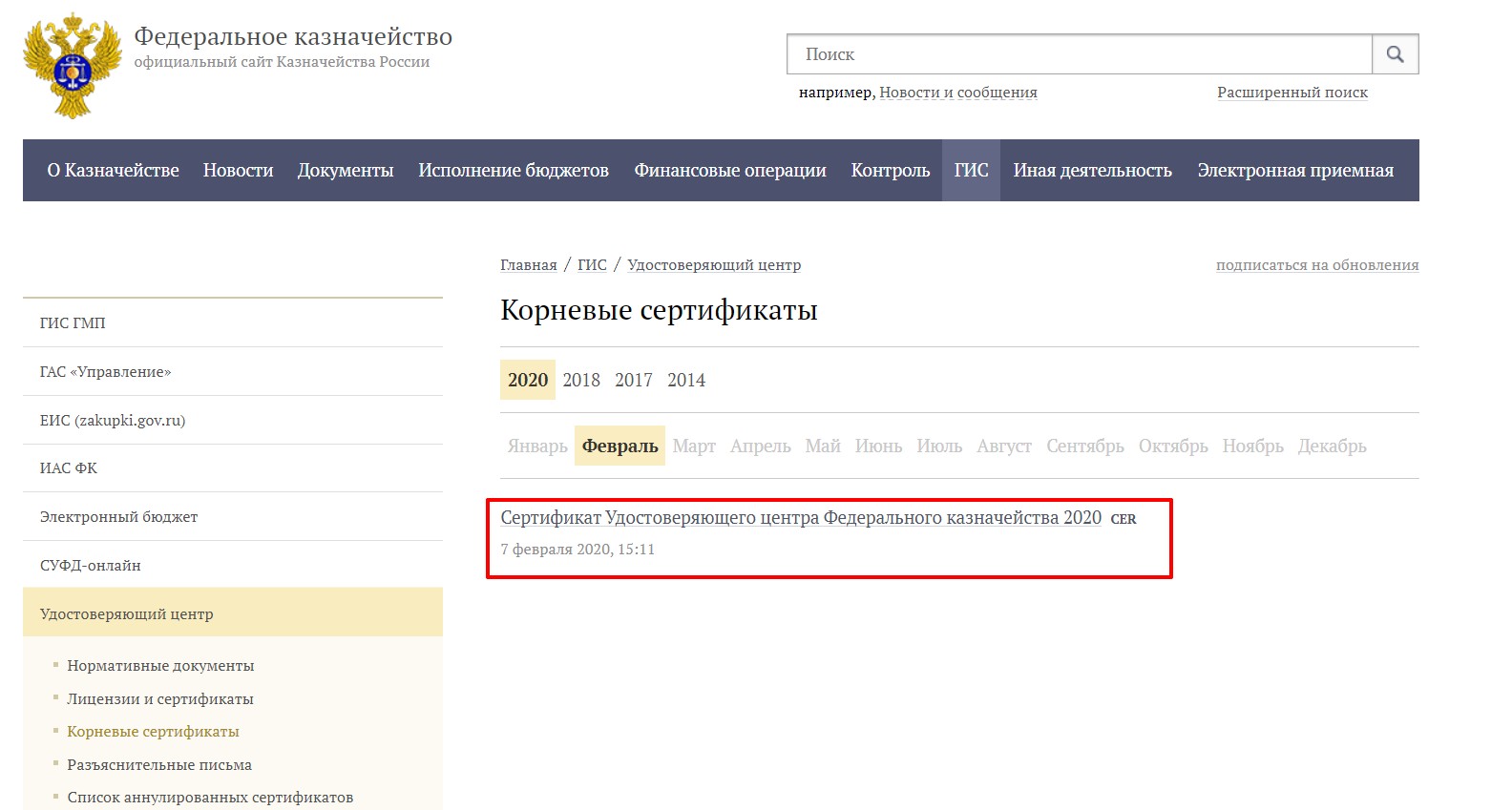
В Документах создается ключевая папка, в которой хранятся загруженные сертификаты. На сайте http://roskazna.ru/gis/udostoveryayushhij-centr/kornevye-sertifikaty/ в меню ГИС — «Центр сертификации» — Корневые сертификаты необходимо скачать «Корневой сертификат (квалифицированный)» от 2018 г. 2017, либо, если вам пришла флешка с сертификатами, скопируйте их из папки «Сертификаты».
Установка корневого сертификата
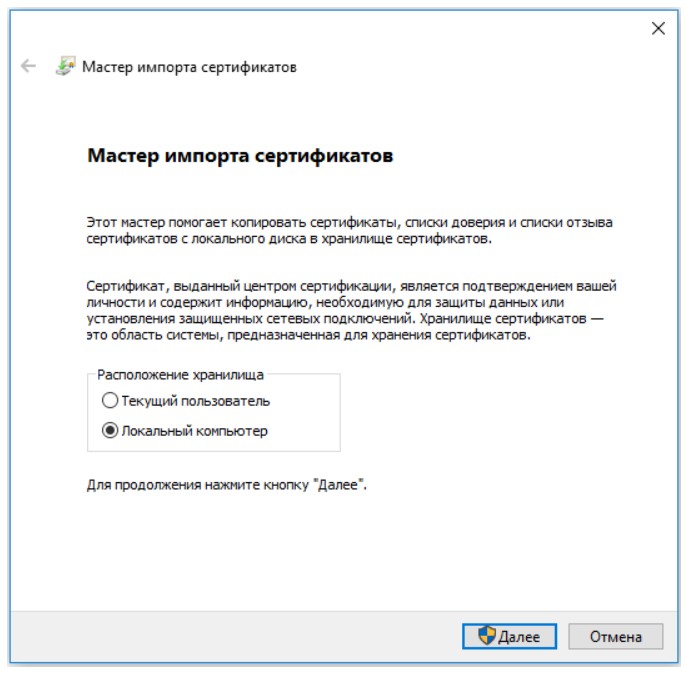
В меню «Пуск» — «Все программы» — «Крипто-Про» — запускается программа «Сертификаты». Далее перейдите в меню «Действие» — «Все задачи» — «Импорт», откроется окно «Мастер импорта сертификатов» — «Далее» — «Обзор». Вам необходимо найти загруженный (квалифицированный) корневой сертификат, расположенный в папке «Документы», в папке с ключами.
Сертификат Континент TLS VPN
Скачивается по ссылке http://www.roskazna.ru/upload/iblock/e91/lk.budget.gov.ru.cer.
Установка клиента TLS VPN
Continent_tls_client_1.0.920.0 можно найти в Интернете. Скачайте и распакуйте скачанный архив, откройте папку компакт-диска и запустите файл ContinentTLSSetup.exe.
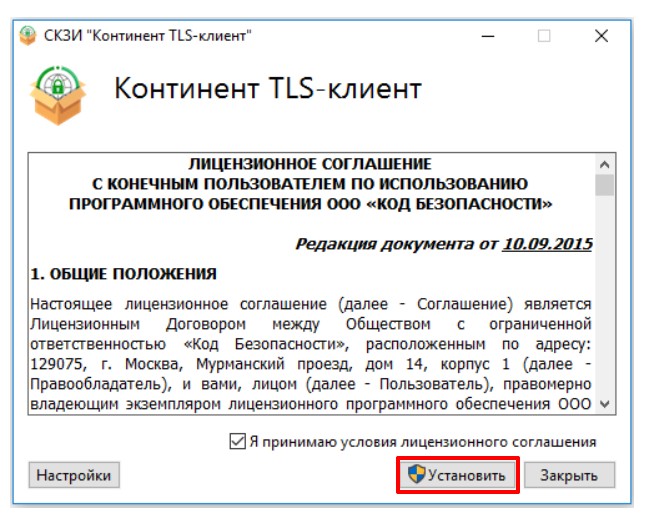
В записи щелкните Continent TLS Client KC2 и запустите процесс установки. В стартовом окне конфигуратора установите флажок «Запустить конфигуратор» по окончании установки. Нажимаем «Далее» — «Установить». Во время установки появится окно «Настройки сервиса», в котором:
- указан адрес lk.budget.gov.ru;
- выбирается специальный сертификат, он же второй сертификат, загруженный ранее в ключевую папку.
Установка средства электронной подписи «Jinn-Client»
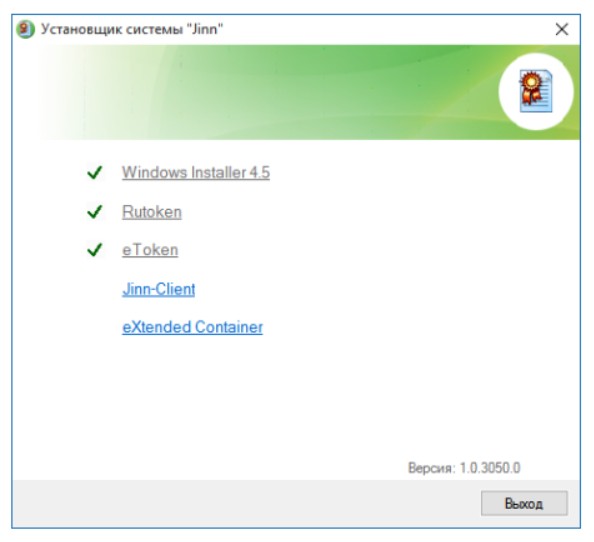
вы можете скачать программу в Интернете по запросу в поисковых системах. Затем нужно перейти в папку Jinn-client — CD и запустить файл setup.exe. Выберите из списка Jinn-Client, начнется процесс установки.
Появится предупреждение об ошибке, которое следует проигнорировать и нажать «Продолжить». Примите необходимые соглашения и нажмите Далее. Лицензионный ключ, который будет выдан, необходимо ввести в соответствующую строку. Устанавливаем программу по умолчанию и далее — устанавливаем. На этом процесс установки завершается. Система предложит перезагрузку, нужно отказаться.
Установка модуля для работы с электронной подписью «Cubesign»
Для скачивания подходит ссылка https://ececp.ru/wp-content/uploads/2016/12/cubesign.msi. Запустится установочный файл cubesign.msi, и процесс установки продолжится.
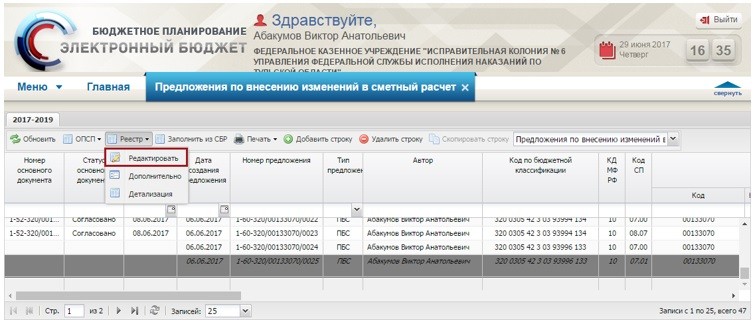
Ведение сметы в системе
Важно! Процесс установки завершен, можно приступать к работе.
Функции личных кабинетов
Ресурс перенаправляет на сайты художников. Помимо информации о часах работы, телефонных номерах, пользователь может объединить свои личные электронные счета.
Сайт состоит из домашней страницы, всплывающего меню, навигации по категориям, панели поиска.
Региональные документы: Прочие
Приказ Министерства финансов Российской Федерации от 14 ноября 2017 года № 186н «О Порядке направления предложений по внесению изменений в общероссийские базовые (отраслевые) перечни (классификаторы) государственных и муниципальных услуг, оказываемых физическим лицам, Порядке направления решений о внесении изменений в общероссийские базовые (отраслевые) перечни (классификаторы) государственных и муниципальных услуг, оказываемых физическим лицам, и Порядке направления решений об отказе во внесении изменений в общероссийские базовые (отраслевые) перечни (классификаторы) государственных и муниципальных услуг, оказываемых физическим лицам»
14 ноября 2017 г. 186 Эмитент: Минфин РФ Тип документа: Уровень заказа: Федеральный
Формирование проектов бюджетных смет
Процесс создания и утверждения проектов сметы занимает много времени, так как все действия требуют тщательной проверки. Как создается BS-проект:
- Добавление готового проекта или использование имеющегося на портале шаблона.
- Составление подробной информации, в том числе сметы и кодовых строк бюджетной классификации из списка, журнала обязательств по расходам.
- Добавление строк для дополнительного финансирования проекта.
- Редактирование текущих версий проектов, внесение изменений и согласование.
- Утверждение кодовых строк, сметы и срока действия проекта.
Процесс утверждения происходит выборочно для отдельных проектов или массово для большинства выбранных разделов БС. Сначала менеджер должен выбрать новые строки и отправить их на утверждение, нажав на одноименный элемент. После этого компетентный орган будет уведомлен и проверит BS. При обновлении информации строки будут иметь статус «Не / Утверждено», в зависимости от принятого решения.
Если проекты БС были отклонены, нужно изменить данные с учетом замечаний, после чего отправить строки на новую проверку.
Служба поддержки
В процессе работы с разделами портала могут возникнуть проблемы и вопросы. Для получения ответов существует специальная служба поддержки пользователей.
Для получения помощи вы можете использовать электронную контактную форму или позвонить по телефону 8-800-222-27-77.
Система «Электронный бюджет» призвана обеспечить взаимодействие государственных и муниципальных органов власти, обеспечить прозрачность и максимальную открытость всех операций. Порталом могут пользоваться организации, которым предоставлен доступ Министерством финансов. Процессы входа в систему и регистрации довольно просты и понятны; возникают сложности с установкой сертификатов.
Вам нужно знать, какие из них устанавливать и как. Все действия подтверждаются электронной подписью. Чтобы устранить неполадки и ответить на вопросы, вы можете использовать инструкции по установке или обратиться в службу поддержки.
«Электронный бюджет» Минфина и Федерального казначейства
Вот как войти в личный кабинет на официальном сайте ЭЦП «Электронный баланс»: зайти на сайт http://budget.gov.ru/, ввести логин и пароль, подтвердить электронной подписью.
С помощью подсистем Минфина организации имеют возможность:
- изучать информацию по заполнению форм прогноза;
- формировать государственное задание и смету бюджета;
- ведение бухгалтерского и бюджетного учета учреждений;
- просматривать различные журналы и справочную информацию;
- указать информацию и подготовить документацию по процедурам выполнения госзаказа и закупочной деятельности;
- информативное взаимодействие;
- создавать, сохранять и отправлять в уполномоченный орган планирование в «Электронном бюджете», оформление финансирования и информировать отдел о выполнении контрольных мероприятий и т д.
Модуль «Электронный бюджет» Федерального казначейства выполняет следующие функции:
- вести единый реестр УБП и НУБП;
- взаимодействие с официальным сайтом www.bus.gov.ru;
- разработка и ведение различных отраслевых справочников;
- работа с единым порталом бюджетной системы РФ;
- управление закупками;
- бухгалтерский учет и отчетность;
- управление затратами.
Презентация «Порядок заполнения Заявки на включение (изменение) информации об организации в Сводный реестр»
19 октября 2015 г. Тип документа: Другой Уровень: Региональный
Презентация «О публикации финансовой и иной информации о бюджете и бюджетном процессе, подлежащей размещению в открытом доступе на едином портале бюджетной системы Российской Федерации»
22 августа 2019 г. Тип документа: Другой Уровень: Региональный
Переход из главного меню
Переход из стартового меню по категориям перемещается по страницам сайта, которые занимают блоки изображений логотипа или бренда, бренда / бренда, бренда, знака обслуживания.
При наведении указателя мыши на название категории в отдельном окне загружается подраздел с полноразмерными компаниями. Пользователь имеет возможность просматривать сайты организаций с помощью значков-стрелок в центре окна, перемещающихся влево / вправо.
Приказ Министерства финансов Республики Башкортостан от 26 июля 2018 года № 189 «Об информационном наполнении Министерством финансов Республики Башкортостан единого портала бюджетной системы Российской Федерации» (в редакции от 27.05.2019)
26 июля 2018 г. 189 Тип документа: Уровень заказа: Региональный
ЭЦП для ГИИС Электронный бюджет
Государственная интегрированная информационная система управления государственными финансами «Электронный баланс» служит для повышения прозрачности деятельности государственных органов и финансового управления. Электронная подпись необходима для регистрации и авторизации в системе. Однако не все ЭЦП подходят для работы в «Электронном балансе».
В данной статье даны ответы на основные вопросы, связанные с ГМИИС «Электронный бюджет», а также инструкции по подключению к системе и получению сертификата ЭП для работы в ней.
Что делать, если не работает подпись в «Электронном бюджете»
Возможны ошибки в работе сертификата ЭЦП для ГМИИС «Электронный бюджет». Разберем три распространенные ошибки при входе в ГМИС с помощью электронной подписи.
Ошибка 403. Выбранный формат контейнера ключей не поддерживается
Чтобы исправить эту ошибку, необходимо переустановить сертификат пользователя в личном хранилище сертификатов с помощью CryptoPro CSP. При установке сертификата рекомендуется установить флажок «Искать контейнер автоматически».
Ошибка 403 — Доступ запрещен. Список отозванных сертификатов не найден
Чтобы устранить эту ошибку, установите список отзыва сертификатов fk01.crl в доверенных корневых центрах «Локальный компьютер», очистите историю браузера и повторно войдите в GIIS EB. Список отозванных сертификатов доступен на сайте.
Ошибка 403 — Доступ запрещен. Корневой сертификат не найден
В этом случае необходимо переустановить корневой сертификат ЦС Федерального казначейства. Для этого выполните следующие действия.
Шаг 1. Дважды щелкните файл сертификата и выберите пункт меню «Установить сертификат». Или выберите соответствующий пункт в контекстном меню файла.
Шаг 2. Откроется Мастер импорта сертификатов. Нажмите «Далее».
Шаг 3. Установите флажок «Ввести сертификаты в следующее хранилище» и нажмите кнопку «Обзор…».
Шаг 4. Установите флажок «Показать физические архивы», откройте каталог «Доверенные корневые центры сертификации», выберите раздел «Локальный компьютер». Затем нажмите кнопку «ОК» и после выбора контейнера «ОК».
Шаг 5. По завершении импорта нажмите кнопку «Готово».
Шаг 6. Если сертификат был импортирован успешно, отобразится информационное окно «Импорт завершен». Нажмите кнопку «ОК».
Для работы в ГМИС «Электронный баланс» необходима квалифицированная электронная подпись. Наша компания предлагает два продукта: «1С-ЭТП» и «Астрал-ЕТ» для получения необходимой подписи. Вы можете самостоятельно заполнить заявку на получение ЭЦП «Электронный баланс» через форму обратной связи на сайте или связаться с нашими специалистами по телефону.
Как получить ЭП для ГИИС Электронный бюджет
1 Оставьте заявку. Представитель нашей компании в регионе свяжется с вами. Поможет заполнить договор и другие необходимые документы, а также выставить счет.
2 Подайте документы. Для получения электронной подписи вам понадобится только паспорт и СНИЛС.
3 Подайте заявку на электронную подпись. Заполните заявку на электронную подпись самостоятельно по ссылке, предоставленной менеджером.
4 Оплатите счет. После оплаты счета ваш запрос на электронную подпись будет одобрен.
5 Получите сертификат электронной подписи. Готовый сертификат будет автоматически установлен на защищенный носитель при обновлении статуса приложения.
Как подключиться к системе
«Электронные весы» имеют разные уровни защиты. Для доступа к базам данных редактирования информации вам необходимо авторизоваться и зарегистрироваться в системе. Процедура подключения сложна и состоит из нескольких этапов. Исключить путаницу поможет специальный алгоритм. Вот пошаговая инструкция, как подключиться к «Электронному бюджету» Минфина:
Шаг 1. Назначьте ответственного за технологический процесс.
Ответственное лицо — сотрудник учреждения. Специалист отвечает за настройку оборудования и технологический процесс работы портала на оборудовании организации-заказчика.
Назначьте руководителя приказом, приказом, письмом или другим документом, заверенным руководителем организации. Оформляйте заказ в любой форме.
Шаг 2. Оформляем доверенность.
ответственный сотрудник должен нести ответственность. Для этого оформляем доверенность по образцу, приведенному в Приложении № 5 письма Минфина России № 21-03-04 / 19786 от 08.04.2015.
ВАЖНЫЙ!
Выдается доверенность на получение специальных средств криптографической защиты информации, обеспечивающих создание защищенного соединения с компонентами информационной системы (КЗИ), лицензионными ключами и эксплуатационной документацией для КЗИП.
Оформите доверенность на бланке учреждения. Заверять подписью одежды и официальной печатью организации.
Шаг 3. Получите сертификаты и ключи.
Для каждого пользователя системы «Электронный баланс» формируется отдельный сертификат ключа проверки электронной подписи. Процедура позволяет каждому пользователю войти в систему со своим уникальным именем и выполнять действия, к которым у пользователя есть доступ.
ВАЖНО Форма квалификационного аттестата установлена приказом ФСБ от 27 декабря 2011 г. 795. Работа в системе невозможна без соблюдения требований ФСБ к сертификатам ключей.
Сертификат содержит персональные данные пользователя:
- ИМЯ И ФАМИЛИЯ сотрудника организации;
- должность;
- СНИЛС;
- полное название организации, от имени которой действует пользователь.
Аттестат формируется в специализированном удостоверяющем центре или УДО Федерального казначейства.
Шаг 4. Мы даем согласие на обработку персональных данных.
Запросите письменное разрешение у любого будущего пользователя системы на использование его личных данных в работе. Форма согласия приведена в приложении № 3 к букве n. 21-03-04 / 19786.
Шаг 5. Подготовьте приложение для криптографической защиты информации.
Оформляем заявку на фирменном бланке компании. Модуль рекомендуется в приложении № 4 к букве n. 21-03-04 / 19786. Заполненную анкету подписать с руководителем, заверить официальную печать организации.
В заявке укажите количество выданных лицензионных ключей для входа на электронный баланс Казначейства России. Количество ключей должно соответствовать количеству пользователей в системе.
Шаг 6. Распределяем полномочия между пользователями.
Определите конкретный список полномочий для каждого будущего пользователя системы. Допускаются варианты:
- ввод данных (только обучение и модификация электронных документов);
- соглашение;
- декларация;
- просмотр (актуально для просмотра документов, утвержденных GRBS или учреждением-основателем).
Шаг 7. Составляем пакет документов для территориального управления Федерального казначейства.
После выполнения первых шести шагов нужно подготовить пакет документов:
- распоряжение о назначении ответственного за техподдержку работы (пользователей подключения);
- приобретает средства защиты криптографической информации;
- приложение для получения средств криптографической защиты данных, лицензионных ключей и документации на средства криптографической защиты данных;
- согласие на обработку персональных данных каждого пользователя;
- файл сертификата ключа, созданный (согласно требованиям ФСБ) для каждого вошедшего в систему пользователя (на съемном носителе).
ВАЖНЫЙ!
Вам понадобится USB-накопитель или другой чистый съемный носитель, на который будет написан специальный дистрибутив программного обеспечения и документация для него.
Пакет документов в ТОФК представляет сотрудник, ответственный за подключение пользователей.
Шаг 8. Получаем ПО из Федерального казначейства.
Подать пакет документов в территориальное управление Федерального казначейства. Сотрудники примут документацию на проверку. Взамен им будет предоставлена электронная поддержка с программным обеспечением, необходимым для подключения к Системе электронного баланса».
В течение трех рабочих дней представленная документация проверяется и в отношении каждого пользователя принимается решение об открытии допуска или отказе. Сообщение о решении будет отправлено на имя сотрудника, ответственного за подключение к порталу.
Шаг 9. Скопируйте сертификаты FC.
На официальном сайте Федерального казначейства в разделе «Подключение к системе» сохраняется сертификат на работу с ГИС. Загрузите и установите его на свой рабочий компьютер.
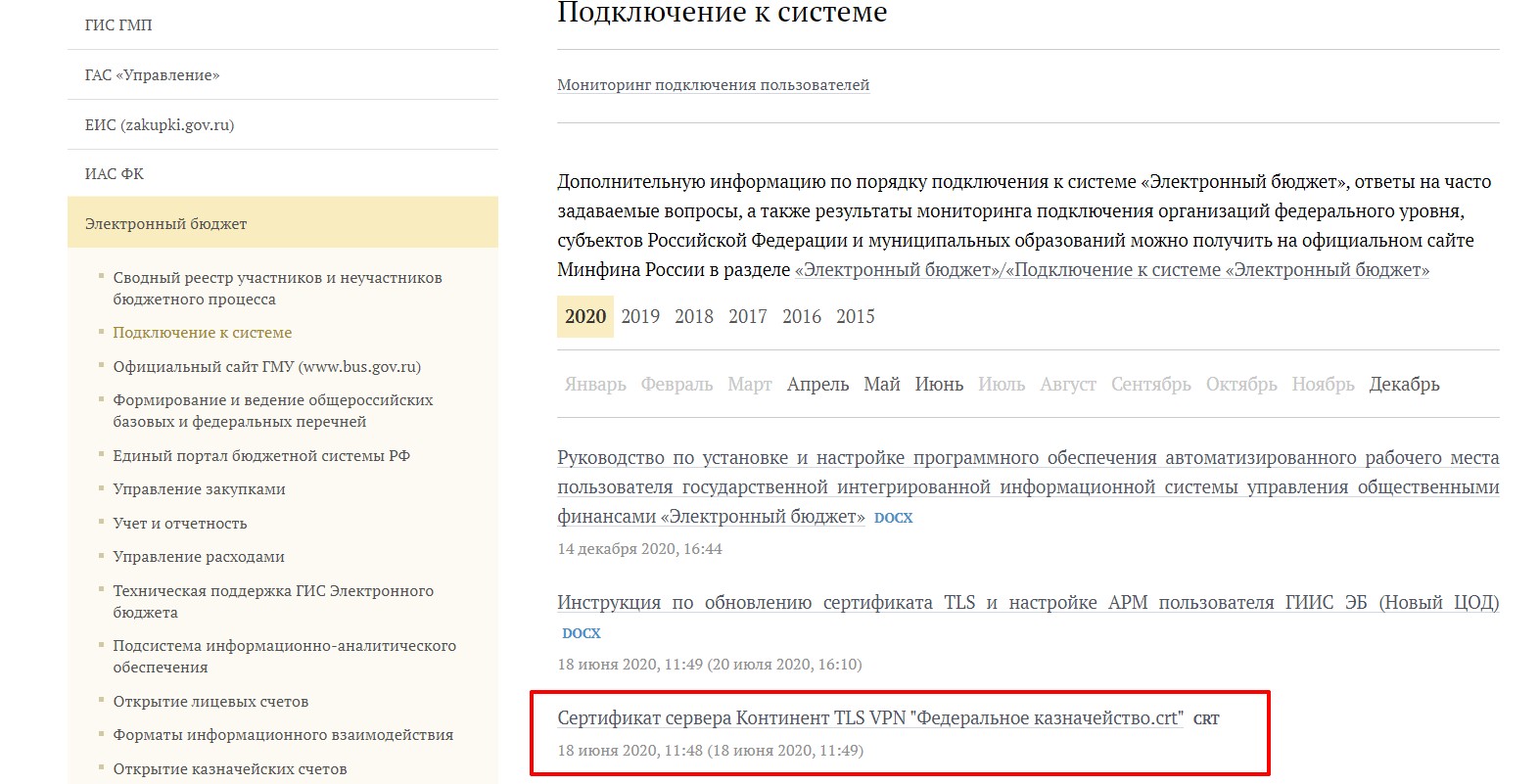
Скопируйте корневые сертификаты центра сертификации из раздела «Центр сертификации» на сайте FC.
Установите сертификаты в хранилище локального компьютера, вызвав контекстное меню в файле сертификата.
Шаг 10. Настройка рабочих мест.
После утверждения FC приступите к подготовке оборудования к подключению. Соблюдайте требования, перечисленные в Приложении № 6 к букве n. 21-03-04 / 19786. Это минимальные требования к операционной системе и техническим характеристикам ИТ-оборудования для подключения электронного баланса. Установить программное обеспечение, полученное от ОФК, на рабочие компьютеры. Безопасное соединение должно быть обеспечено на всех рабочих местах, где доступна ГИС.
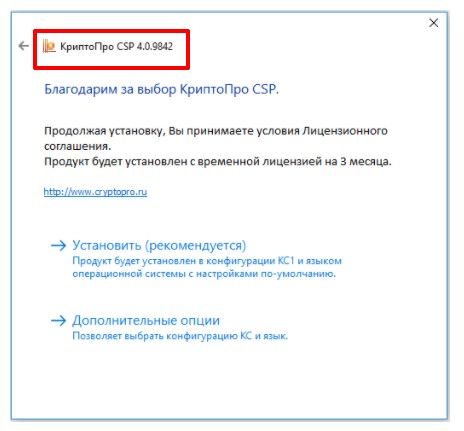
Скачайте и установите средства криптографической защиты — скомпилируйте не ниже 4.0.9944. Загрузите установочный файл и следуйте инструкциям мастера установки.
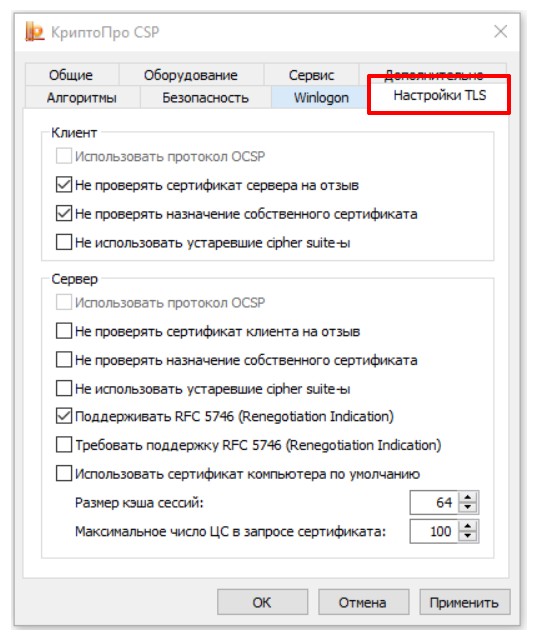
После завершения установки введите необходимые настройки.
Установите плагин CryptoPro EDS Browser версии 2.0 и драйвер ключа EDS.
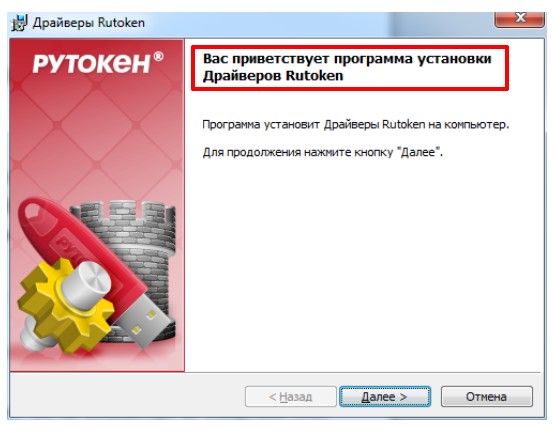
Загрузите Jinn-Clinet CIPF Distribution Kit 1.0.3050.0 для надежного просмотра подписи.
Теперь установите CIPF «Continent TLS VPN Client» для работы в Личном кабинете электронного бюджета.
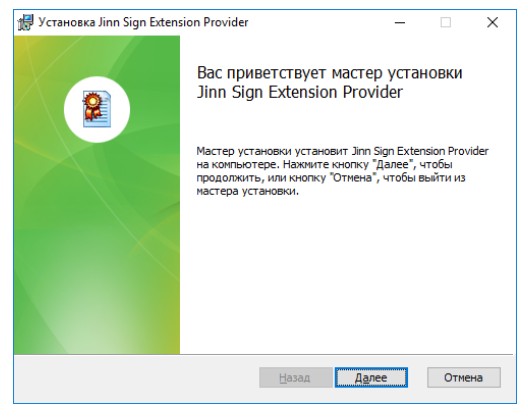
Если вы планируете работать с браузерами Google Chrome и Mozilla Firefox, установите утилиту Jinn Sign Extension Provider.
Настройте безопасное соединение в браузере и добавьте свой сайт электронного бюджета в список надежных сайтов.
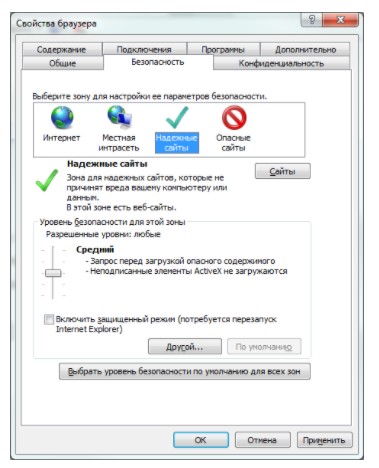
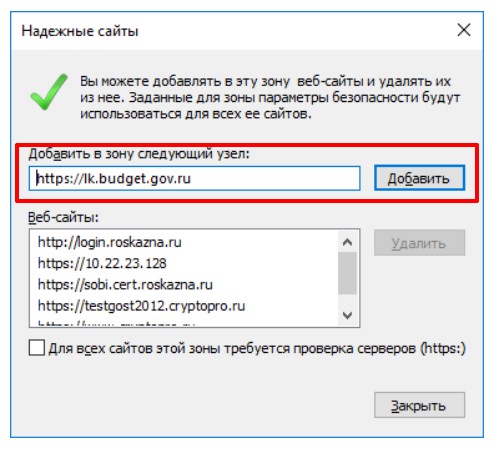
Подготовка завершена. Начнем с информационной системы.
Преимущества работы с нашим УЦ
Удобство и простота оформления заявки
Оформление заявки осуществляется на основании всего двух документов — паспорта будущего владельца свидетельства и СНИЛС.
Оперативность выпуска ЭП
Процесс получения электронной подписи занимает не более одного рабочего дня.
Разнообразие тарифных планов
С помощью сервиса вы можете получить электронную подпись для работы на федеральных электронных торговых площадках и коммерческих ЭТП, для работы с различными ЕГАИС и многими государственными порталами, для реализации юридически значимого электронного документооборота и для подключения к ОФД.